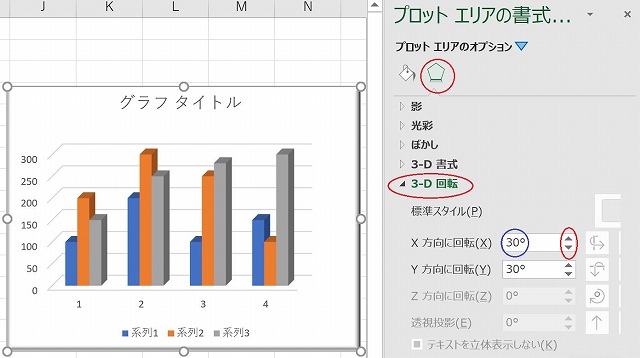
3Dのグラフを回転して表示を変える方法です。
最新バージョンのエクセルでの方法は下のほうに記載します。
★まずは旧バージョンのエクセルでの方法です。
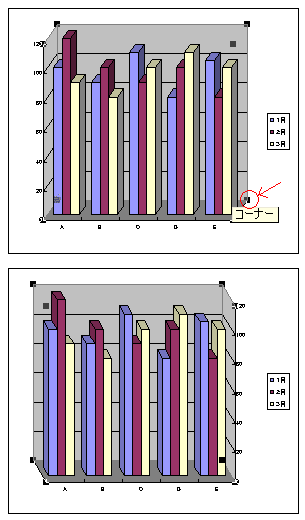
これはとても簡単です。
グラフの右下角にある「コーナー」を
マウスでドラッグして移動します。
好みの場所で
手を離した位置で固定されます。
★エクセル2013以降のメニューが
リボンタイプになったバージョンでの方法です。
3Dグラフのグラフが表示されている
要素(次の画像の内枠参照)を
選択して右クリックします。
メニューが表示されたら
「グラフ回転」を選択すると
上の画面の状態になります。
「X方向の回転」が30度になっています。
その数値の
右端の▲▼をクリックして角度を変えます。
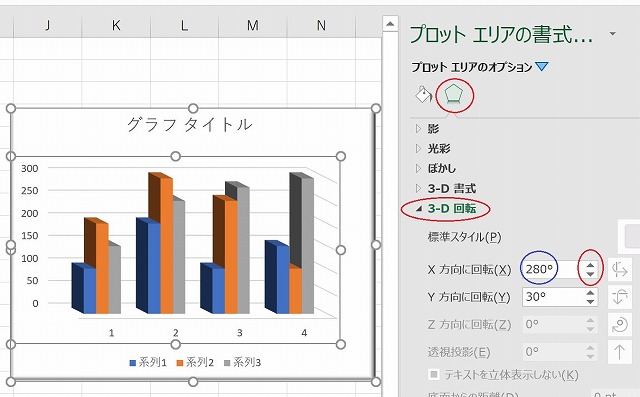
直接キーボードで数値を入力しても良いです。
280度に変更したのが次の画面です。
・グラフの幅が自動的に変わらないようにする方法
・3Dグラフを回転させる方法
・グラフの表示をなめらかにする方法
・グラフを重ねて表示する方法
・グラフを重ねる複合グラフに変更する方法
・簡単に図形を綺麗に整列させる方法
・グラフにデータを自在に追加する方法
・グラフに系列を簡単に追加する方法
・グラフの系列を削除する方法
・グラフの背景を透明化セルと一体化する方法
・グラフの表示を変化させて数値を変化させる方法
・グラフの表示・系列順番を入替える方法
・グラフの軸の数値を単位で表示させる方法
・グラフを別のシートへ移動する方法
・グラフを印刷時のみ中央に印刷する方法
・グラフを商品画像を使い作る方法
・データのない歯抜けグラフを忠実に表示する方法
・円グラフを回転させる方法
・近似曲線を使い将来性を予測する方法
・関数で指定した文字のグラフを作る方法
・その他の裏技